Domain kleinstbetrieb.de kaufen?
Wir ziehen mit dem Projekt
kleinstbetrieb.de um.
Sind Sie am Kauf der Domain
kleinstbetrieb.de interessiert?
domain@kv-gmbh.de · 0541-91531010
Domain kleinstbetrieb.de kaufen?
Was ist der Unterschied zwischen GameObject und GameObject?
Es gibt keinen Unterschied zwischen "GameObject" und "GameObject". Beide Begriffe beziehen sich auf dasselbe Konzept in der Unity Engine. "GameObject" ist der Name der Klasse, die die grundlegende Einheit in der Unity-Szene darstellt. **
Wie deaktiviere ich ein Unity-GameObject?
Um ein Unity-GameObject zu deaktivieren, kannst du die Methode "SetActive(false)" verwenden. Dadurch wird das GameObject und alle seine Komponenten deaktiviert und sind nicht mehr sichtbar oder interagierbar. Du kannst es später wieder aktivieren, indem du "SetActive(true)" aufrufst. **


Ähnliche Suchbegriffe für Gameobject
Top-Angebote
Produkte zum Begriff Gameobject:
-
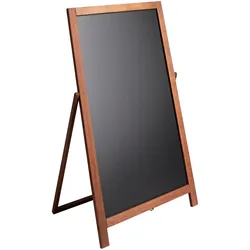
SPRINTIS Werbetafel, 44 x 77 cm, einseitig, Kreidetafel Aufsteller aus Buchenholz, Kundenstopper für Gastronomie, Einzelhandel und Messen, braunEinseitiger Kundenstopper aus Buchenholz mit wiederbeschreibbarer Kreidetafel im Format 440 x 770 mm. Die ökologische Alternative zu unseren Kundenstoppern aus Aluminium. ; Der Kreidetafel Aufsteller ist die stilvolle Lösung für alle, die ihre Botschaften aufmerksamkeitsstark und nachhaltig präsentieren möchten. Mit seiner extra großen Schreibfläche bietet er ausreichend Platz für Menüs, Angebote oder Hinweise – und sorgt dafür, dass Ihre Inhalte auch aus der Entfernung gut lesbar sind. Das Gestell besteht aus massivem, dunkel lasiertem Buchenholz, das nicht nur besonders edel wirkt, sondern auch äußerst robust und langlebig ist. Dank der sorgfältigen Verarbeitung bleibt die Tafel über lange Zeit formstabil und einsatzbereit – im Innen- wie im geschützten Außenbereich. Im Vergleich zu herkömmlichen Alu-Aufstellern punktet dieser Holz Aufsteller durch seine umweltfreundliche Materialwahl und seine natürliche Ausstrahlung. Der warme Holzton schafft Vertrauen und wirkt einladend – perfekt für Gastronomie, Einzelhandel oder Veranstaltungen. Der praktische Klappmechanismus sorgt dafür, dass der Aufsteller platzsparend transportiert und schnell aufgebaut werden kann. Rutschfeste Standfüße garantieren dabei einen sicheren Halt, auch bei häufigem Standortwechsel. Als hochwertiger Gehwegaufsteller mit authentischem Charakter überzeugt dieser Artikel durch Design, Funktionalität und Nachhaltigkeit. Er bietet die ideale Plattform für kreative Beschriftungen mit Kreide oder Kreidestiften – für täglich wechselnde Inhalte ganz ohne Aufwand. Entdecken Sie den Kreidetafel Aufsteller jetzt – und bringen Sie Ihre Botschaften stilvoll zur Geltung.45,10 €*Versand: 6,90 €Sichere Weiterleitung zum Anbieter
-
Canon 7950AE18 IT-Support-DienstleistungAuf einen Blick Lizenzterm4 Jahr(e) Nächster Werktagja KompatibilitätimageFORMULA DR-G2090 imageFORMULA DR-G2110 imageFORMULA DR-G2140 Alle technischen Daten anzeigen (3 Angaben) MerkmaleLizenzterm4 Jahr(e)Nächster WerktagJaKompatibilitätimageFORMULA DR-G2090 imageFORMULA DR-G2110 imageFORMULA DR-G2140 Technische Daten laut Hersteller, bereitgestellt über Icecat. Änderungen und Irrtümer vorbehalten.1775,00 €*Versand: 0,00 €Sichere Weiterleitung zum Anbieter



-
Wie kann ich in Unity ein GameObject aus einer Szene zu einem GameObject aus einer anderen Szene teleportieren?
Um ein GameObject von einer Szene in eine andere zu teleportieren, kannst du die Methode `DontDestroyOnLoad()` verwenden, um sicherzustellen, dass das GameObject beim Wechsel der Szene nicht zerstört wird. Du kannst dann die `SceneManager.LoadScene()`-Methode aufrufen, um zur anderen Szene zu wechseln, und das GameObject in der neuen Szene wiederherstellen. Du musst jedoch sicherstellen, dass das GameObject in beiden Szenen vorhanden ist und dass du die Referenz darauf in der neuen Szene aktualisierst. **
-
Wie kann ich ein GameObject an einem Punkt drehen?
Um ein GameObject an einem Punkt zu drehen, kannst du die Methode "RotateAround" verwenden. Diese Methode erwartet den Punkt, um den das GameObject gedreht werden soll, sowie die Achse und den Winkel der Drehung. Du kannst beispielsweise den folgenden Code verwenden, um ein GameObject um den Punkt (0,0,0) entlang der Y-Achse um 90 Grad zu drehen: ``` transform.RotateAround(Vector3.zero, Vector3.up, 90); ``` **
-
Wie erstelle ich einen Unity2D-Trigger für ein GameObject?
Um einen Unity2D-Trigger für ein GameObject zu erstellen, musst du zunächst sicherstellen, dass das GameObject einen Collider2D-Komponenten hat. Dann füge dem Collider2D-Komponenten einen Rigidbody2D-Komponenten hinzu, wenn noch keiner vorhanden ist. Anschließend kannst du ein Skript erstellen, das die OnTrigger-Funktion implementiert, um auf den Trigger zu reagieren. **
-
Wie bewegt man einen Unity-Spieler zu einem GameObject?
Um einen Unity-Spieler zu einem GameObject zu bewegen, kann man die Position des Spielers auf die Position des GameObjects setzen. Dazu kann man die Methode "transform.position" verwenden und die gewünschte Position des GameObjects übergeben. Alternativ kann man auch die Methode "transform.Translate" verwenden, um den Spieler relativ zu seinem aktuellen Standort zu bewegen. **

Wie kann ich ein Unity GameObject hinter der Kamera löschen?
Um ein Unity GameObject hinter der Kamera zu löschen, kannst du entweder die Position des GameObjects so ändern, dass es außerhalb des Sichtbereichs der Kamera liegt, oder du kannst das GameObject deaktivieren, indem du die Methode "SetActive(false)" aufrufst. Beide Methoden sorgen dafür, dass das GameObject nicht mehr gerendert wird und somit unsichtbar ist. **
Wie kann man ein Unity GameObject auf einem Canvas anzeigen?
Um ein Unity GameObject auf einem Canvas anzuzeigen, muss das GameObject ein UI-Element sein. Dazu kann man entweder ein UI-Element-Komponente wie z.B. Image oder Text hinzufügen oder ein UI-Element-Primitiv wie z.B. Button oder Panel erstellen. Anschließend kann man das GameObject dem Canvas hinzufügen, entweder indem man es als Kind-Objekt des Canvas platziert oder indem man es per Skript dem Canvas hinzufügt. **
Top-Angebote
Produkte zum Begriff Gameobject:
-
Kermi Aufpreis Sonderkonstruktion - DienstleistungDie Fakten - Maßanpassungen vor Ort – z. B. Zuschneiden von Profilen oder Glaselementen wegen schiefer Wände oder Sondermaßen - Sonderbefestigungen – Montage bei schwierigen Wandmaterialien (Naturstein, Porenbeton, Trockenbau mit Verstärkung etc.) - Individuelle Abdichtungslösungen – zusätzliche Silikonfugen, Spezialdichtprofile, Anpassungen bei unebenen Flächen - Anpassung an bauliche Besonderheiten – Dachschrägen, Vorsprünge, Nischen, Rohre, Fensterbänke - Zusatzkonstruktionen – Haltewinkel, Verstärkungsleisten oder Sonderhalterungen, die nicht im Standard-Montagesatz enthalten sind - Erhöhter Montageaufwand – deutlich längere Arbeitszeit wegen komplizierter Einbausituation99,00 €*Versand: 0,00 €Sichere Weiterleitung zum Anbieter
-
SPRINTIS Werbetafel, 44 x 77 cm, einseitig, Kreidetafel Aufsteller aus Buchenholz, Kundenstopper für Gastronomie, Einzelhandel und Messen, braunEinseitiger Kundenstopper aus Buchenholz mit wiederbeschreibbarer Kreidetafel im Format 440 x 770 mm. Die ökologische Alternative zu unseren Kundenstoppern aus Aluminium. ; Der Kreidetafel Aufsteller ist die stilvolle Lösung für alle, die ihre Botschaften aufmerksamkeitsstark und nachhaltig präsentieren möchten. Mit seiner extra großen Schreibfläche bietet er ausreichend Platz für Menüs, Angebote oder Hinweise – und sorgt dafür, dass Ihre Inhalte auch aus der Entfernung gut lesbar sind. Das Gestell besteht aus massivem, dunkel lasiertem Buchenholz, das nicht nur besonders edel wirkt, sondern auch äußerst robust und langlebig ist. Dank der sorgfältigen Verarbeitung bleibt die Tafel über lange Zeit formstabil und einsatzbereit – im Innen- wie im geschützten Außenbereich. Im Vergleich zu herkömmlichen Alu-Aufstellern punktet dieser Holz Aufsteller durch seine umweltfreundliche Materialwahl und seine natürliche Ausstrahlung. Der warme Holzton schafft Vertrauen und wirkt einladend – perfekt für Gastronomie, Einzelhandel oder Veranstaltungen. Der praktische Klappmechanismus sorgt dafür, dass der Aufsteller platzsparend transportiert und schnell aufgebaut werden kann. Rutschfeste Standfüße garantieren dabei einen sicheren Halt, auch bei häufigem Standortwechsel. Als hochwertiger Gehwegaufsteller mit authentischem Charakter überzeugt dieser Artikel durch Design, Funktionalität und Nachhaltigkeit. Er bietet die ideale Plattform für kreative Beschriftungen mit Kreide oder Kreidestiften – für täglich wechselnde Inhalte ganz ohne Aufwand. Entdecken Sie den Kreidetafel Aufsteller jetzt – und bringen Sie Ihre Botschaften stilvoll zur Geltung.45,10 €*Versand: 6,90 €Sichere Weiterleitung zum Anbieter
-
Was ist der Unterschied zwischen GameObject und GameObject?
Es gibt keinen Unterschied zwischen "GameObject" und "GameObject". Beide Begriffe beziehen sich auf dasselbe Konzept in der Unity Engine. "GameObject" ist der Name der Klasse, die die grundlegende Einheit in der Unity-Szene darstellt. **
-
Wie deaktiviere ich ein Unity-GameObject?
Um ein Unity-GameObject zu deaktivieren, kannst du die Methode "SetActive(false)" verwenden. Dadurch wird das GameObject und alle seine Komponenten deaktiviert und sind nicht mehr sichtbar oder interagierbar. Du kannst es später wieder aktivieren, indem du "SetActive(true)" aufrufst. **
-
Wie kann ich in Unity ein GameObject aus einer Szene zu einem GameObject aus einer anderen Szene teleportieren?
Um ein GameObject von einer Szene in eine andere zu teleportieren, kannst du die Methode `DontDestroyOnLoad()` verwenden, um sicherzustellen, dass das GameObject beim Wechsel der Szene nicht zerstört wird. Du kannst dann die `SceneManager.LoadScene()`-Methode aufrufen, um zur anderen Szene zu wechseln, und das GameObject in der neuen Szene wiederherstellen. Du musst jedoch sicherstellen, dass das GameObject in beiden Szenen vorhanden ist und dass du die Referenz darauf in der neuen Szene aktualisierst. **
-
Wie kann ich ein GameObject an einem Punkt drehen?
Um ein GameObject an einem Punkt zu drehen, kannst du die Methode "RotateAround" verwenden. Diese Methode erwartet den Punkt, um den das GameObject gedreht werden soll, sowie die Achse und den Winkel der Drehung. Du kannst beispielsweise den folgenden Code verwenden, um ein GameObject um den Punkt (0,0,0) entlang der Y-Achse um 90 Grad zu drehen: ``` transform.RotateAround(Vector3.zero, Vector3.up, 90); ``` **
Ähnliche Suchbegriffe für Gameobject
-
Canon 7950AE18 IT-Support-DienstleistungAuf einen Blick Lizenzterm4 Jahr(e) Nächster Werktagja KompatibilitätimageFORMULA DR-G2090 imageFORMULA DR-G2110 imageFORMULA DR-G2140 Alle technischen Daten anzeigen (3 Angaben) MerkmaleLizenzterm4 Jahr(e)Nächster WerktagJaKompatibilitätimageFORMULA DR-G2090 imageFORMULA DR-G2110 imageFORMULA DR-G2140 Technische Daten laut Hersteller, bereitgestellt über Icecat. Änderungen und Irrtümer vorbehalten.1775,00 €*Versand: 0,00 €Sichere Weiterleitung zum Anbieter
-
Kermi Montageaufpreis für Sonderbohrungen - DienstleistungSpezialbohrungen Beim Einbau unserer Duschkabinen auf speziellen Fliesen wie Granit, Feinsteinzeug oder sonstigen harten Fliesenmaterialen ist ein erhöhter Zeitaufwand und Spezialwerkzeug notwendig.149,00 €*Versand: 0,00 €Sichere Weiterleitung zum Anbieter
-
Wie erstelle ich einen Unity2D-Trigger für ein GameObject?
Um einen Unity2D-Trigger für ein GameObject zu erstellen, musst du zunächst sicherstellen, dass das GameObject einen Collider2D-Komponenten hat. Dann füge dem Collider2D-Komponenten einen Rigidbody2D-Komponenten hinzu, wenn noch keiner vorhanden ist. Anschließend kannst du ein Skript erstellen, das die OnTrigger-Funktion implementiert, um auf den Trigger zu reagieren. **
-
Wie bewegt man einen Unity-Spieler zu einem GameObject?
Um einen Unity-Spieler zu einem GameObject zu bewegen, kann man die Position des Spielers auf die Position des GameObjects setzen. Dazu kann man die Methode "transform.position" verwenden und die gewünschte Position des GameObjects übergeben. Alternativ kann man auch die Methode "transform.Translate" verwenden, um den Spieler relativ zu seinem aktuellen Standort zu bewegen. **
-
Wie kann ich ein Unity GameObject hinter der Kamera löschen?
Um ein Unity GameObject hinter der Kamera zu löschen, kannst du entweder die Position des GameObjects so ändern, dass es außerhalb des Sichtbereichs der Kamera liegt, oder du kannst das GameObject deaktivieren, indem du die Methode "SetActive(false)" aufrufst. Beide Methoden sorgen dafür, dass das GameObject nicht mehr gerendert wird und somit unsichtbar ist. **
-
Wie kann man ein Unity GameObject auf einem Canvas anzeigen?
Um ein Unity GameObject auf einem Canvas anzuzeigen, muss das GameObject ein UI-Element sein. Dazu kann man entweder ein UI-Element-Komponente wie z.B. Image oder Text hinzufügen oder ein UI-Element-Primitiv wie z.B. Button oder Panel erstellen. Anschließend kann man das GameObject dem Canvas hinzufügen, entweder indem man es als Kind-Objekt des Canvas platziert oder indem man es per Skript dem Canvas hinzufügt. **
* Alle Preise verstehen sich inklusive der gesetzlichen Mehrwertsteuer und ggf. zuzüglich Versandkosten. Die Angebotsinformationen basieren auf den Angaben des jeweiligen Shops und werden über automatisierte Prozesse aktualisiert. Eine Aktualisierung in Echtzeit findet nicht statt, so dass es im Einzelfall zu Abweichungen kommen kann. ** Hinweis: Teile dieses Inhalts wurden von KI erstellt.